
فاروق ریموٹ — مدد
فاروق ریموٹ کمپنی کی اپنی ریموٹ ڈیسک ٹاپ ایپ ہے — ٹیم ویوئر جیسی۔ ایک کمپیوٹر سے آپ اپنے دوسرے کمپیوٹر دیکھ اور چلا سکتے ہیں: گھر میں، دفتر میں یا سفر میں۔ یہ ہمارے اپنے سرور remote.farooqmughal.net سے چلتی ہے، اور ہر سیشن ایک کمپیوٹر سے دوسرے تک خفیہ رہتا ہے۔ ایک اکاؤنٹ سے آپ کے سارے کمپیوٹر ایک فہرست میں آ جاتے ہیں، اور آپ پانچ یا زیادہ کمپیوٹر ایک ساتھ کھول سکتے ہیں — ہر ایک اپنے الگ ٹیب میں۔
1ونڈوز پر ایپ لگائیں
- farooqmughal.net/ur/farooqremote کھولیں اور ونڈوز کے لیے ڈاؤن لوڈ دبائیں۔ فائل کا نام
farooqremote-1.1.9-x86_64.exeہے (تقریباً 24 ایم بی)۔ - فائل کھولیں۔ ونڈوز کہہ سکتا ہے Windows protected your PC — کیونکہ ایپ نئی ہے اور ابھی اس پر دستخط نہیں: More info دبائیں، پھر Run anyway۔
- ایپ فوراً کھل جاتی ہے — ونڈوز کی زبان میں، عام طور پر انگریزی میں۔ اردو کے لیے اوپر دائیں تین لکیروں والا بٹن دبائیں، پھر General ← Language میں اردو چنیں۔ اس کے بعد ایپ اس مدد کی تصویروں جیسی نظر آتی ہے، اور انسٹال کے بعد بھی اردو ہی میں رہتی ہے۔
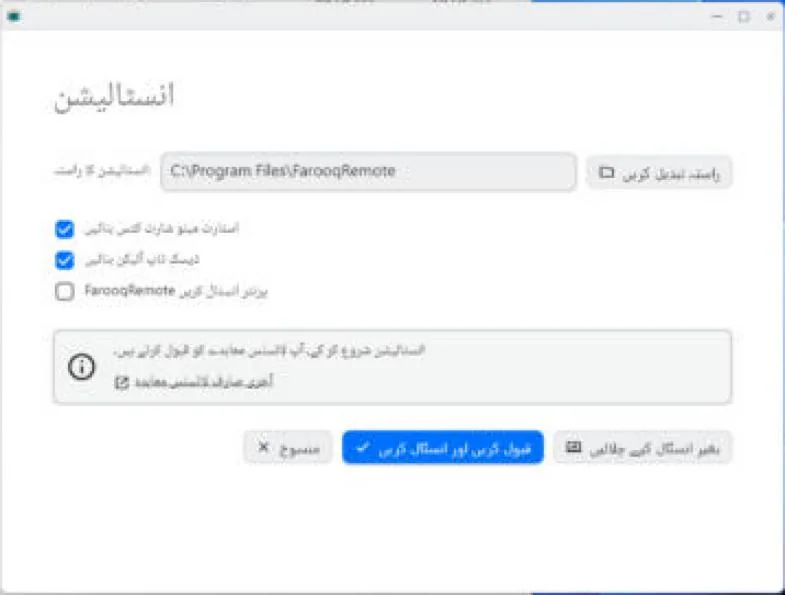
- بائیں طرف کا گلابی خانہ بتاتا ہے کہ ایپ چل رہی ہے مگر ابھی انسٹال نہیں ہوئی۔ اس خانے میں انسٹال کریں دبائیں، پھر قبول کریں اور انسٹال کریں، اور ونڈوز پوچھے تو Yes۔ اس کے بعد گلابی خانہ ختم ہو جاتا ہے، ایپ ونڈوز کے ساتھ خود شروع ہوتی ہے، اور کمپیوٹر لاک ہو تب بھی دور سے مل جاتا ہے۔
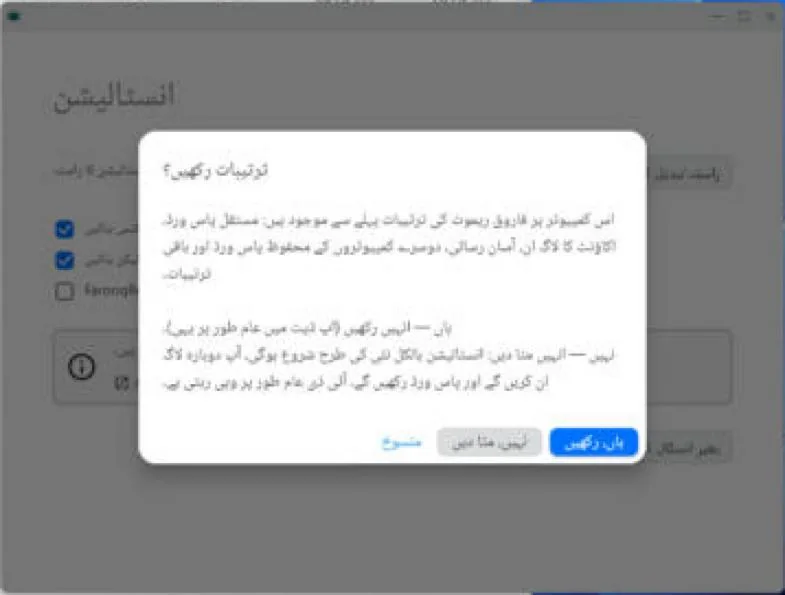
- اگر اس کمپیوٹر پر پہلے بھی فاروق ریموٹ تھا تو ایپ پہلے پوچھتی ہے ترتیبات رکھیں؟: ہاں، رکھیں سے مستقل پاس ورڈ، اکاؤنٹ کا لاگ ان، آسان رسائی اور محفوظ پاس ورڈ رہتے ہیں (اپ ڈیٹ میں عام طور پر یہی)؛ نہیں، مٹا دیں سے ایپ بالکل نئی کی طرح شروع ہوتی ہے۔
- نیچے تیار لکھا آتا ہے۔ سرور ایپ میں پہلے سے موجود ہے؛ کچھ لکھنے کی ضرورت نہیں۔

2نئے ورژن
ایپ شروع ہوتے وقت اور ہر 12 گھنٹے بعد farooqmughal.net پر دیکھتی ہے کہ نیا ورژن آیا ہے یا نہیں۔ آیا ہو تو مرکزی کھڑکی میں نیا ورژن دستیاب ہے کا کارڈ آ جاتا ہے، اور ایپ ایک بار پوچھتی ہے کہ کیا ڈاؤن لوڈ کا صفحہ کھولیں۔
- ڈاؤن لوڈ دبائیں: براؤزر میں ڈاؤن لوڈ کا صفحہ کھل جائے گا۔
- نئی فائل ڈاؤن لوڈ کر کے کھولیں اور پرانی ایپ کے اوپر ہی انسٹال کر دیں۔ آپ کی ترتیبات، اکاؤنٹ اور آسان رسائی ویسے ہی رہیں گے۔
- یہ ہر کمپیوٹر پر کریں۔ سب کچھ تب بہترین چلتا ہے جب آپ کے سب کمپیوٹروں پر ایک ہی ورژن ہو۔
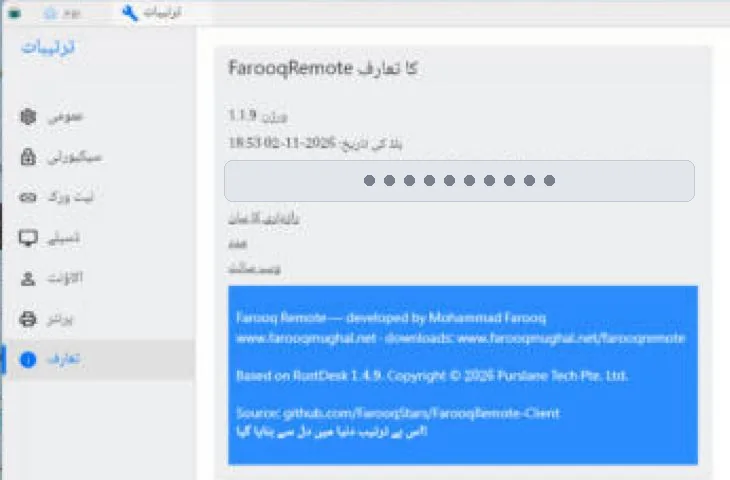
جب آپ کسی ایسے کمپیوٹر سے جڑیں جس پر دوسرا ورژن ہو تو مختلف ورژن کا پیغام دونوں نمبر اور یہ بتاتا ہے کہ کس کمپیوٹر کو نیا کرنا ہے۔ یہ ورژنوں کے ہر جوڑے کے لیے ایک بار آتا ہے۔
3ایپ ان انسٹال کریں
- ونڈوز کی ترتیبات ← ایپس ← انسٹال شدہ ایپس کھولیں اور تلاش کے خانے میں FarooqRemote لکھیں۔
- اس کے سامنے تین نقطے دبائیں، پھر ان انسٹال، اور تصدیق کریں۔ (دوسرا طریقہ: ونڈوز کا اسٹارٹ ← All apps ← FarooqRemote ← Uninstall FarooqRemote۔)
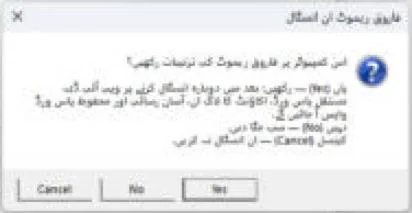
- ایپ پوچھتی ہے کہ اس کمپیوٹر کی ترتیبات رکھیں یا نہیں: Yes — بعد کی انسٹالیشن کے لیے رکھیں (وہی آئی ڈی، مستقل پاس ورڈ، اکاؤنٹ کا لاگ ان، آسان رسائی اور محفوظ پاس ورڈ)؛ No — سب مٹا دیں؛ Cancel — ان انسٹال نہ کریں۔
4مرکزی کھڑکی: آپ کی ID اور پاس ورڈ
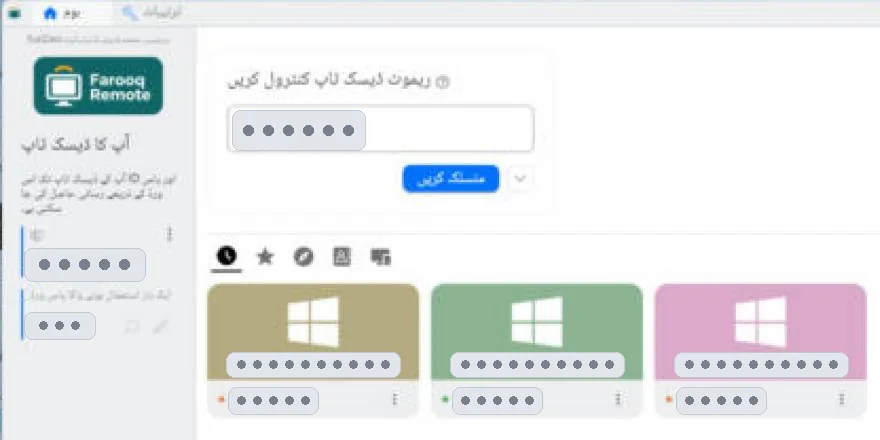
آپ کا ڈیسک ٹاپ کے نیچے اس کمپیوٹر کی ID (ایک نمبر، مثلاً 123 456 789) اور ایک بار استعمال ہونے والا پاس ورڈ نظر آتا ہے، جو ہر سیشن کے بعد بدل جاتا ہے۔ ریموٹ ڈیسک ٹاپ کنٹرول کریں میں آپ دوسرے کمپیوٹر کی ID لکھ کر اس سے جڑتے ہیں۔ نیچے آپ کی فہرستیں چھوٹے نشانوں کی شکل میں ہیں: گھڑی — حالیہ سیشنز؛ ستارہ — پسندیدہ؛ قطب نما — دریافت شدہ (اسی نیٹ ورک کے کمپیوٹر)؛ کارڈ — ایڈریس بک؛ اسکرین — قابلِ رسائی ڈیوائسز۔
5مفت اکاؤنٹ بنائیں
اکاؤنٹ آپ کے سارے کمپیوٹر ہر کمپیوٹر پر ایک ہی فہرست میں رکھتا ہے۔ یہ مفت ہے، اور آپ کی ای میل ہی آپ کا صارف نام ہے۔
- ایپ میں ترتیبات ← اکاؤنٹ ← لاگ ان کھولیں اور اکاؤنٹ بنائیں دبائیں — یا براؤزر میں remote.farooqmughal.net/_admin/#/register کھولیں۔
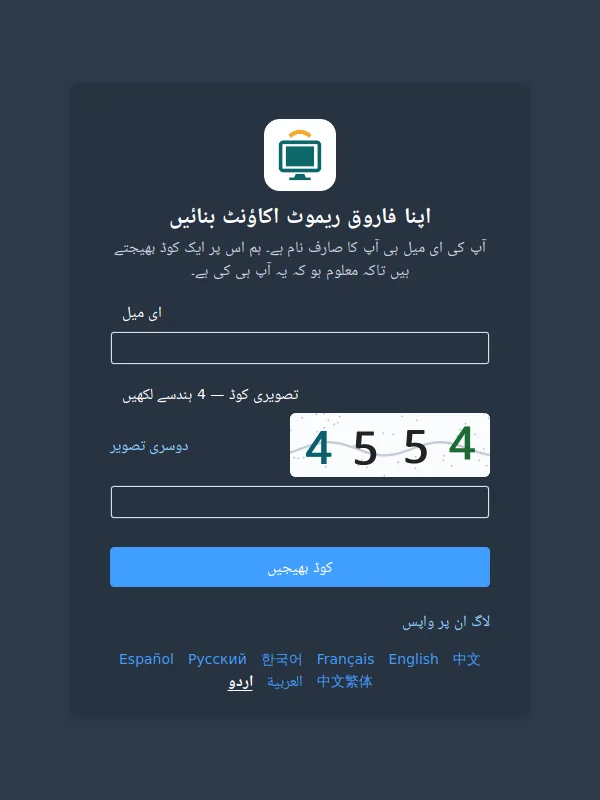
- اپنی ای میل اور تصویری کوڈ کے 4 ہندسے لکھیں، پھر کوڈ بھیجیں دبائیں۔ کوئی ہندسہ صاف نظر نہ آئے تو دوسری تصویر دبائیں۔
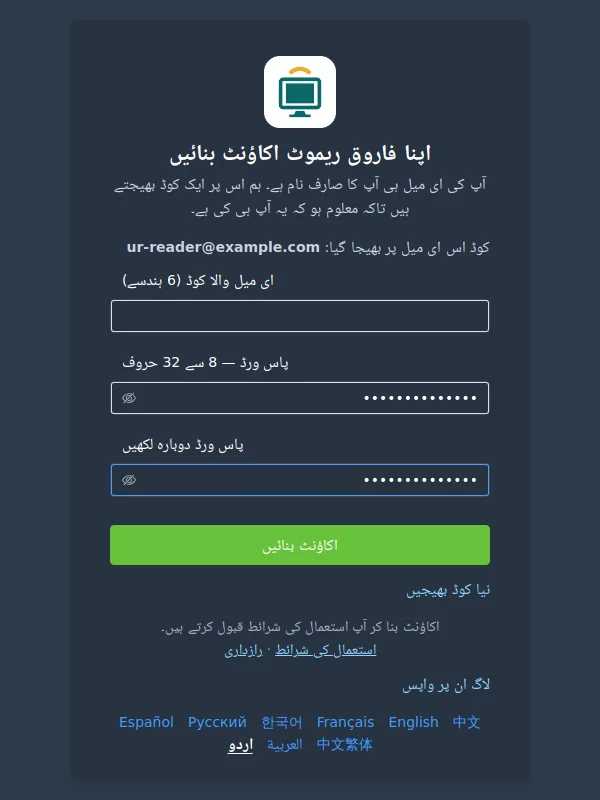
- اپنی ای میل کھولیں: info@farooqmughal.net سے آئے پیغام میں 6 ہندسوں کا کوڈ ہے (اسپیم فولڈر بھی دیکھیں)۔ کوڈ 15 منٹ تک کام کرتا ہے۔
- کوڈ لکھیں، اور 8 سے 32 حروف کا پاس ورڈ دو بار لکھیں، پھر اکاؤنٹ بنائیں دبائیں۔ آپ کا اکاؤنٹ تیار ہے اور آپ اکاؤنٹ کی ویب سائٹ پر لاگ ان ہیں۔
6اپنے اکاؤنٹ میں لاگ ان کریں
- ترتیبات (اوپر دائیں تین لکیروں والا بٹن) ← اکاؤنٹ ← لاگ ان کھولیں۔
- اپنی ای میل (یا صارف نام) اور پاس ورڈ لکھیں۔ ایپ زیادہ سے زیادہ 32 حروف کا پاس ورڈ لیتی ہے۔
- لاگ ان کے بعد آپ کا نام آ جاتا ہے، آپ کی ایڈریس بک سرور سے آ جاتی ہے، اور یہ کمپیوٹر اکاؤنٹ کی ویب سائٹ پر میری ڈیوائسز میں دکھائی دیتا ہے۔
پاس ورڈ بھول گئے؟
- ایپ کی لاگ ان کھڑکی میں، یا اکاؤنٹ کی ویب سائٹ کے لاگ ان صفحے پر پاس ورڈ بھول گئے؟ دبائیں۔
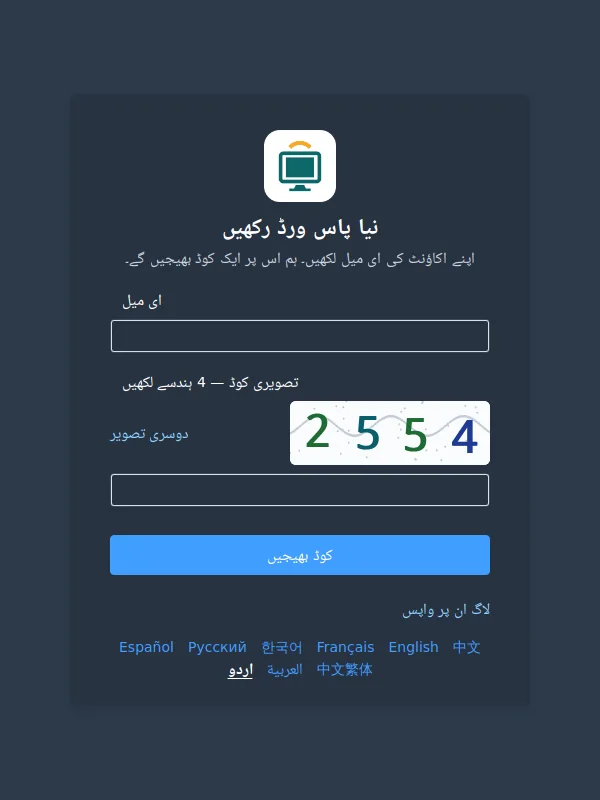
- اپنی ای میل اور تصویری کوڈ کے 4 ہندسے لکھیں، پھر کوڈ بھیجیں دبائیں۔ کوئی ہندسہ صاف نظر نہ آئے تو دوسری تصویر دبائیں۔
- ای میل والا 6 ہندسوں کا کوڈ اور نیا پاس ورڈ دو بار لکھیں، پھر نیا پاس ورڈ محفوظ کریں دبائیں۔ آپ کی حفاظت کے لیے جن کمپیوٹروں پر آپ لاگ ان تھے وہاں سے لاگ آؤٹ ہو جاتا ہے — نئے پاس ورڈ سے دوبارہ لاگ ان کریں۔
7ہر کمپیوٹر پر مستقل پاس ورڈ
ایک بار والا پاس ورڈ بدلتا رہتا ہے۔ جب کمپیوٹر کے پاس کوئی نہ ہو تب بھی اس تک پہنچنے کے لیے اسے ایک بار مستقل پاس ورڈ دے دیں:
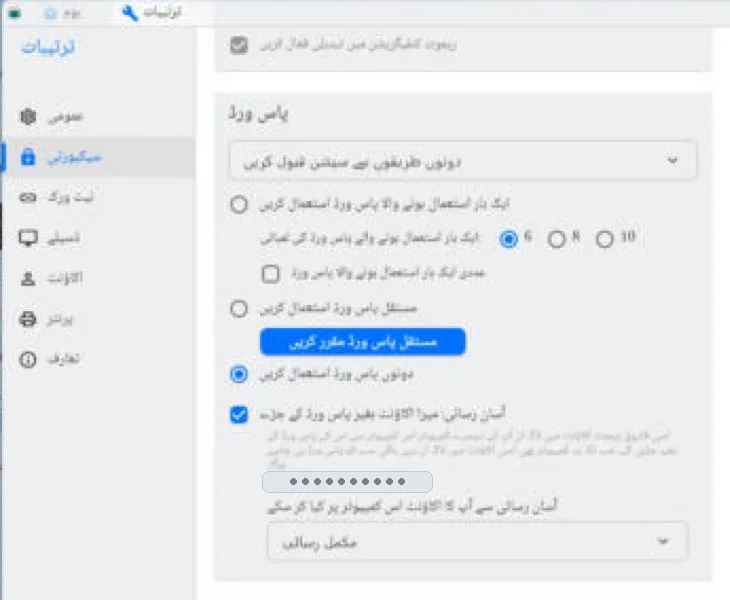
- اسی کمپیوٹر پر: ترتیبات ← سیکیورٹی ← سیکیورٹی ترتیبات ان لاک کریں (ونڈوز اجازت مانگے گا)۔
- پاس ورڈ کے نیچے مستقل پاس ورڈ مقرر کریں چنیں، پاس ورڈ دو بار لکھیں اور OK دبائیں۔
- مستقل پاس ورڈ استعمال کریں چنیں (یا دونوں پاس ورڈ استعمال کریں)۔
8آسان رسائی: اپنے کمپیوٹر بغیر پاس ورڈ کے
ٹیم ویوئر کی «ایزی ایکسیس» کی طرح: جب آپ اپنے اکاؤنٹ میں لاگ ان ہوں تو آپ کے اپنے کمپیوٹر آپس میں پاس ورڈ پوچھے بغیر جڑتے ہیں۔ باقی سب کو پہلے کی طرح ID اور پاس ورڈ چاہیے۔ دونوں طرف ورژن 1.1.7 یا نیا ہونا چاہیے (بہتر یہ ہے کہ سب پر سب سے نیا ہو)۔
- اپنے ہر کمپیوٹر پر اکاؤنٹ میں لاگ ان کریں: ترتیبات ← اکاؤنٹ ← لاگ ان۔
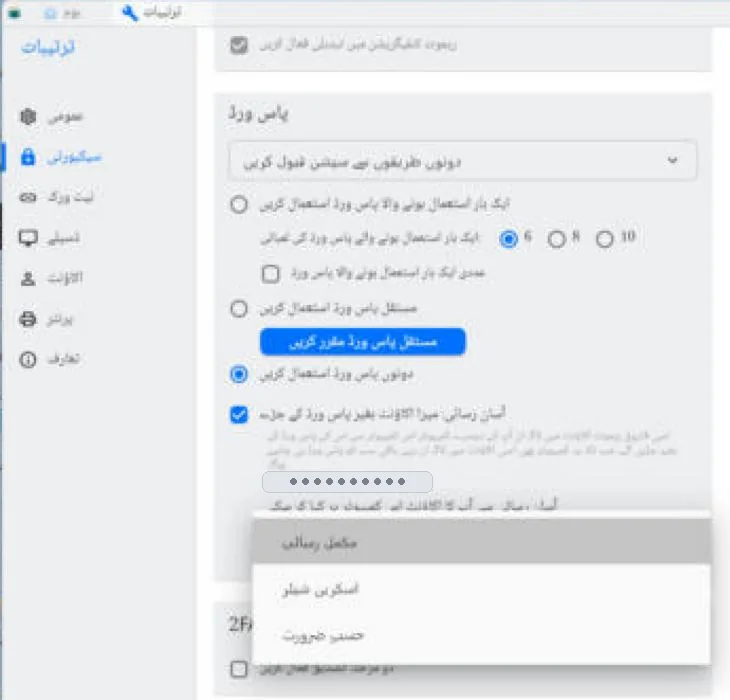
- جس کمپیوٹر تک پہنچنا ہے اس پر: ترتیبات ← سیکیورٹی ← سیکیورٹی ترتیبات ان لاک کریں، پھر پاس ورڈ کے نیچے آسان رسائی: میرا اکاؤنٹ بغیر پاس ورڈ کے جڑے پر ٹک لگائیں۔ اس کے نیچے آپ کے اکاؤنٹ کا نام نظر آئے گا۔
- خانے کے نیچے چنیں کہ آپ کا اکاؤنٹ اس کمپیوٹر پر کیا کر سکے: مکمل رسائی، اسکرین شیئر (صرف اسکرین دیکھنا) یا حسبِ ضرورت — پھر ہر وہ چیز چنیں جس کی اجازت دینی ہے: کی بورڈ اور ماؤس، فائلیں، کلپ بورڈ، آواز، ٹرمینل وغیرہ۔ یہ صرف آسان رسائی سے آنے پر لاگو ہوتا ہے؛ پاس ورڈ سے آنے والوں کے لیے عام اجازتیں ہی رہتی ہیں۔
- یہ ہر اس کمپیوٹر پر ایک بار کریں جس تک اس طرح پہنچنا ہے۔
- اپنے کسی دوسرے کمپیوٹر سے (اسی اکاؤنٹ میں لاگ ان) آلات کی فہرست سے وہ کمپیوٹر کھولیں — یہ پاس ورڈ پوچھے بغیر جڑ جائے گا۔
9سارے کمپیوٹر ایڈریس بک میں
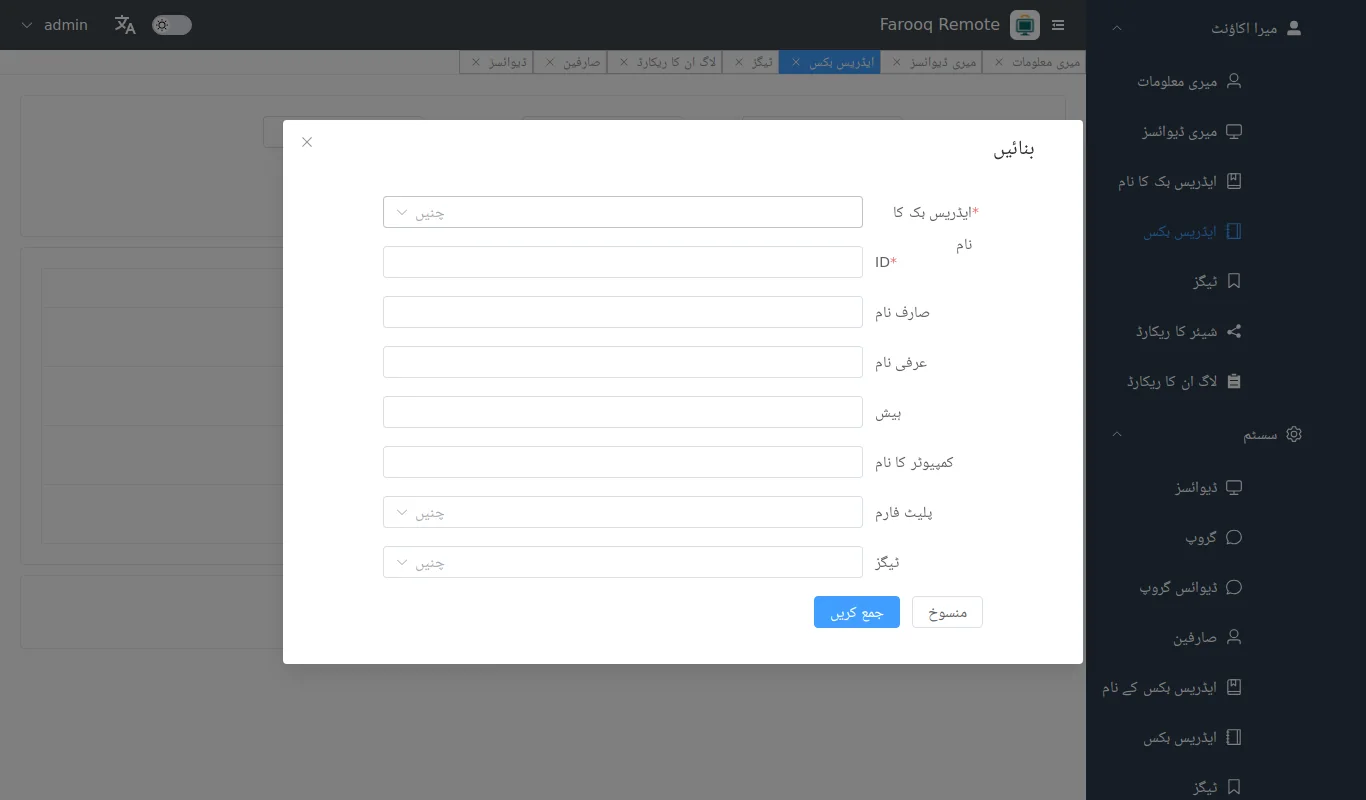
- ایڈریس بک کا ٹیب کھولیں اور ID شامل کریں (+) دبائیں۔
- کمپیوٹر کی ID، ایک پہچاننے والا نام (مثلاً «گھر کا پہلا کمپیوٹر») اور چاہیں تو «گھر» یا «دفتر» جیسا ٹیگ لکھیں، پھر OK۔
- پہلی بار جڑتے وقت پاس ورڈ یاد رکھیں پر نشان لگائیں۔ اس کے بعد بس دو بار کلک کافی ہے۔
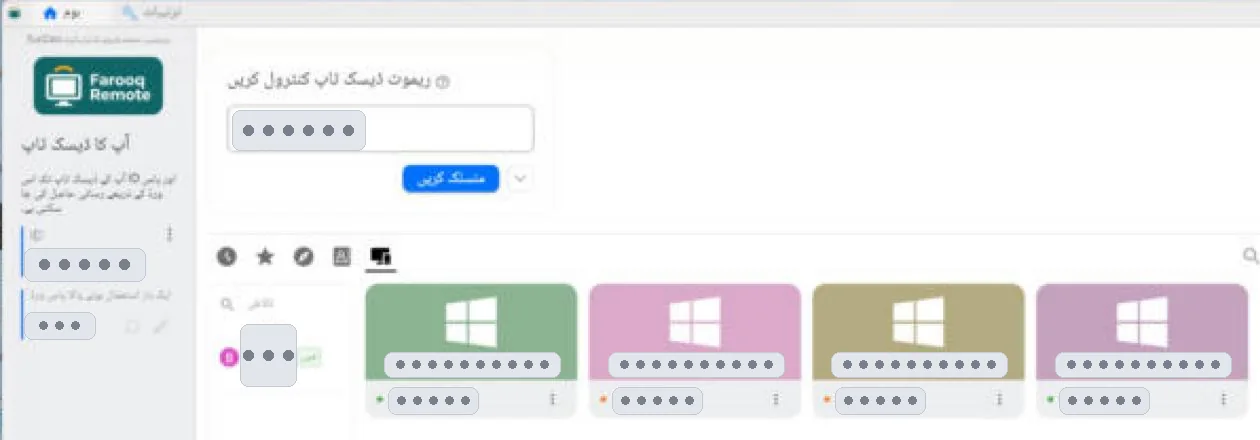
ایڈریس بک سرور پر محفوظ رہتی ہے: جس کمپیوٹر پر بھی آپ لاگ ان ہوں وہاں یہی فہرست نظر آتی ہے، اور اکاؤنٹ کی ویب سائٹ پر بھی آپ اسے دیکھ اور بدل سکتے ہیں۔
10جڑیں — اور پانچ یا زیادہ کمپیوٹر ایک ساتھ
- ایڈریس بک میں کمپیوٹر پر دو بار کلک کریں، یا اوپر اس کی ID لکھ کر منسلک کریں دبائیں۔
- اگر ایپ پوچھے تو اس کا پاس ورڈ لکھیں (یا ایپ کو یاد رکھنے دیں)۔
- اگلے کمپیوٹر سے اسی طرح جڑیں۔ ہر کنکشن اسی ریموٹ کھڑکی میں نئے ٹیب میں کھلتا ہے — پانچ، چھ یا اس سے زیادہ ایک ساتھ۔ بدلنے کے لیے ٹیب پر کلک کریں؛ کسی ٹیب کو باہر کھینچیں تو وہ الگ کھڑکی بن جاتا ہے، مثلاً دوسری اسکرین پر۔
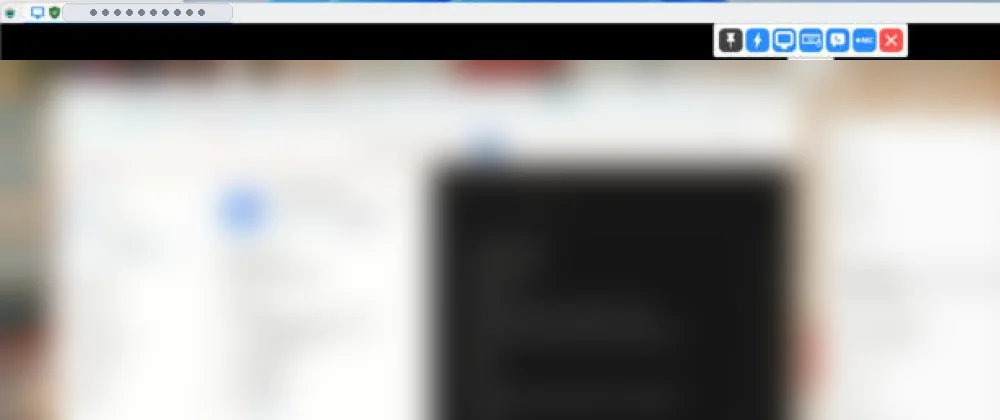
ہر ٹیب پر چھوٹی ڈھال کنکشن کا حال بتاتی ہے: سبز — ایک کمپیوٹر سے دوسرے تک پورا خفیہ، جیسا ہونا چاہیے؛ سرخ — خفیہ نہیں (مسئلے اور ان کے حل میں «ٹیب پر سرخ ڈھال» دیکھیں)۔
11فائلیں، کلپ بورڈ اور چیٹ
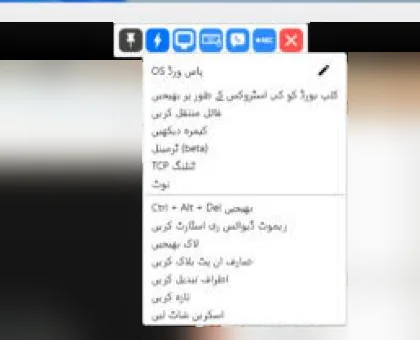
ریموٹ کھڑکی کے اوپر والی پٹی میں سیشن کے دوران کی ہر چیز ہے:
- فائل منتقل کریں — دونوں کمپیوٹروں کے درمیان دونوں طرف فائلیں بھیجیں۔
- کلپ بورڈ — ایک کمپیوٹر پر کاپی کریں اور دوسرے پر پیسٹ؛ یہ خود بخود ہوتا ہے۔
- چیٹ — دوسرے کمپیوٹر پر بیٹھے شخص کو پیغام لکھیں۔
- کارروائیاں — کنٹرول آلٹ ڈیلیٹ، لاک، دوسرے کمپیوٹر کو ری اسٹارٹ، اور ڈسپلے کی ترتیبات (معیار، سائز، کون سا مانیٹر)۔
12اردو یا عربی
- ترتیبات ← عمومی ← زبان۔
- اردو یا العربية چنیں۔ پھر ساری عبارت نسخ فونٹ میں نظر آتی ہے۔
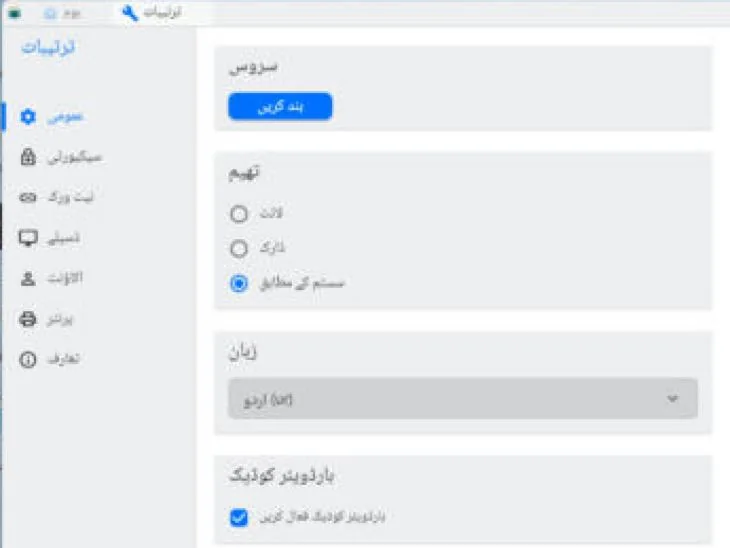
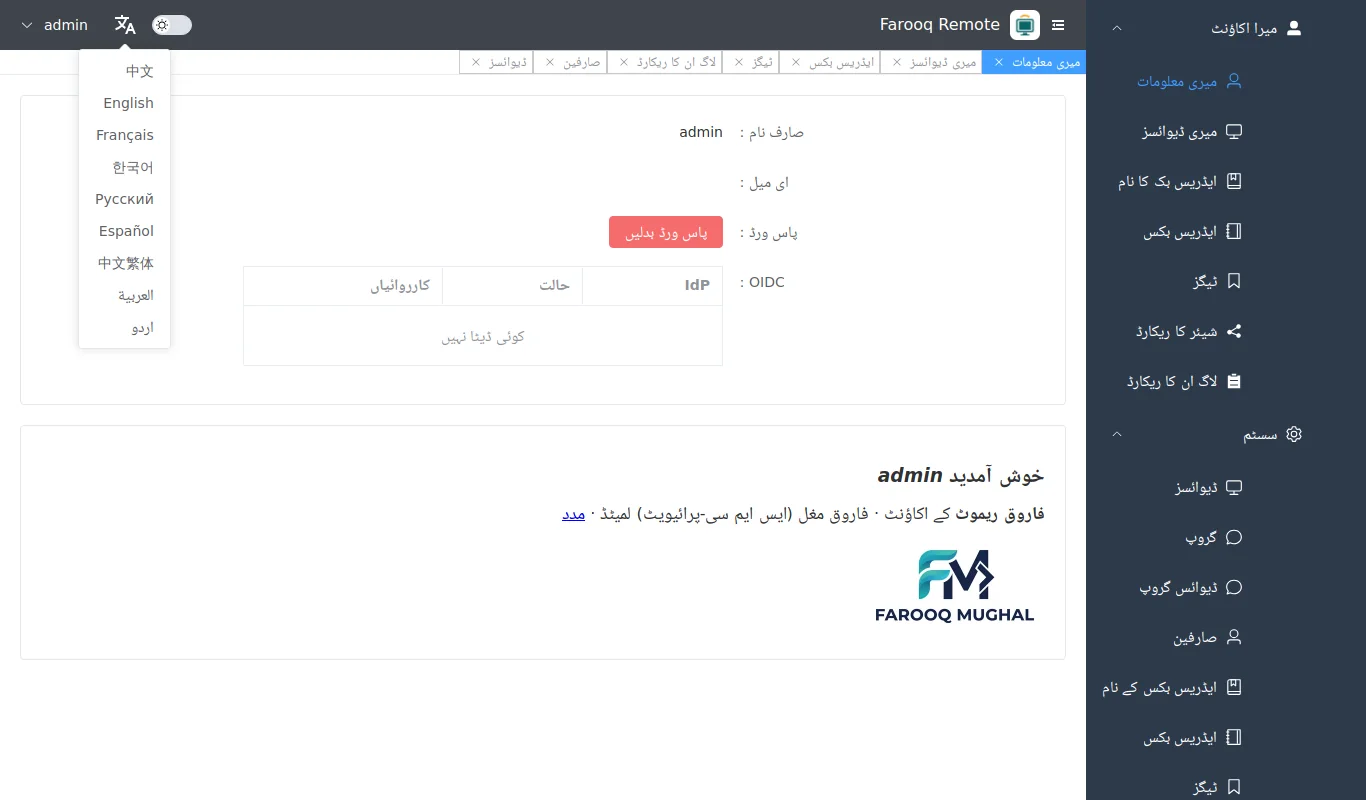
اکاؤنٹ کی ویب سائٹ پر اوپر زبان کا نشان (文A) استعمال کریں، یا لاگ ان فارم کے نیچے زبانوں کے لنک۔
13اکاؤنٹ کی ویب سائٹ
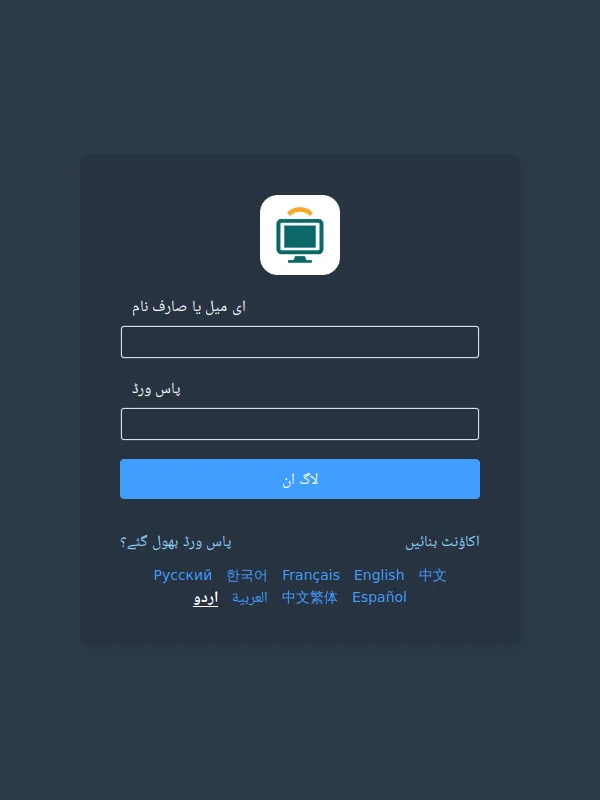
remote.farooqmughal.net/_admin پر آپ کسی بھی براؤزر سے اپنا اکاؤنٹ دیکھ اور سنبھال سکتے ہیں۔ وہی ای میل (یا صارف نام) اور پاس ورڈ استعمال کریں جو ایپ میں ہے۔
لاگ ان
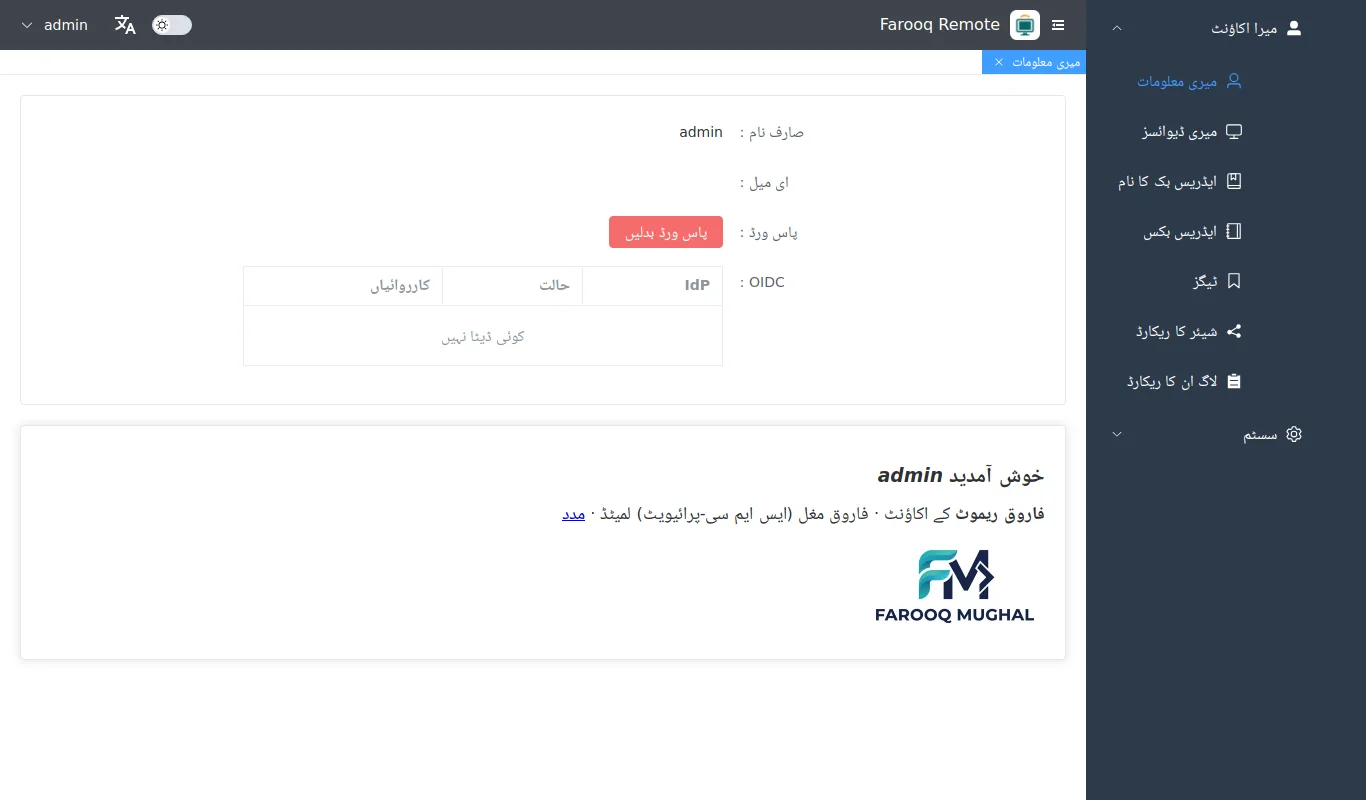
میری معلومات
آپ کا صارف نام اور پاس ورڈ بدلیں کا بٹن۔
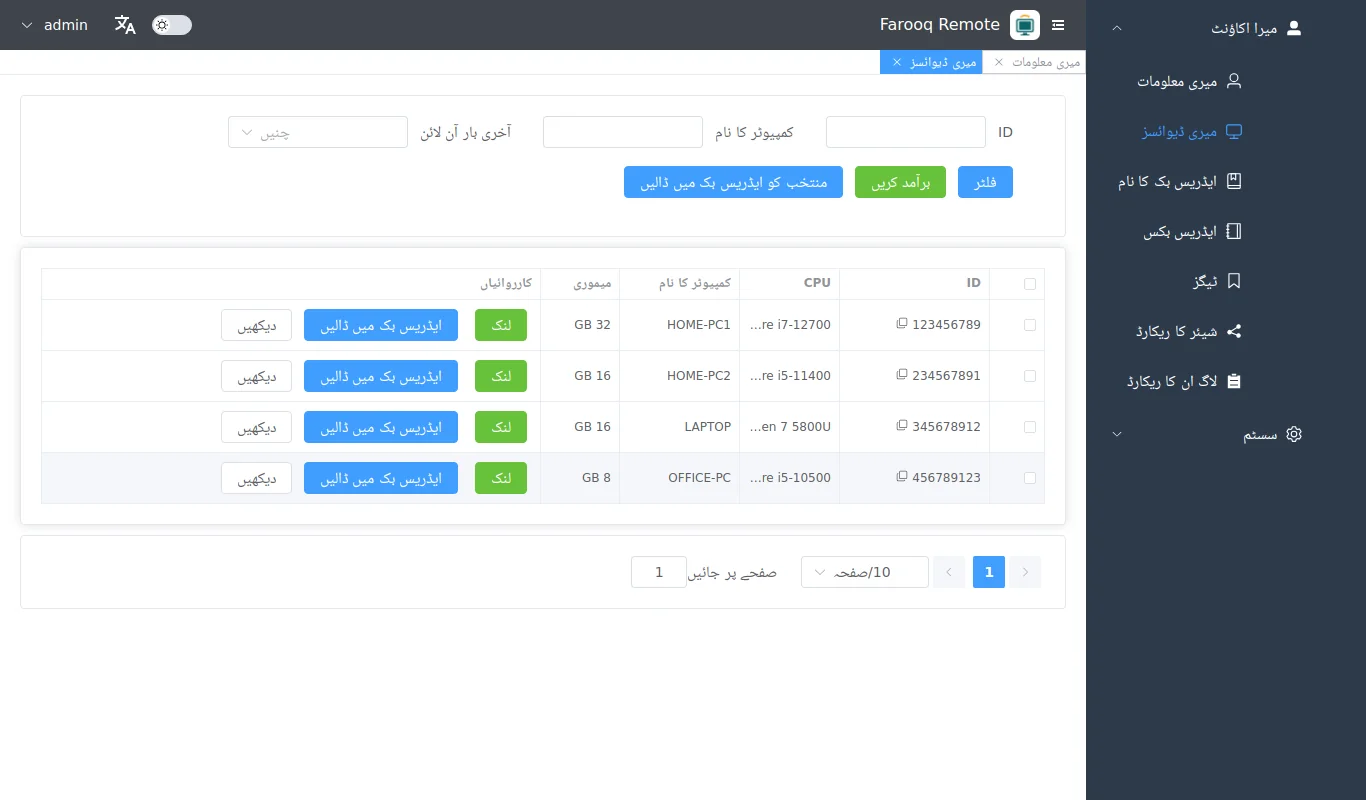
میری ڈیوائسز
ہر وہ کمپیوٹر جس نے آپ کے اکاؤنٹ سے لاگ ان کیا: ID، کمپیوٹر کا نام، آپریٹنگ سسٹم، میموری، اور آخری بار کب آن لائن تھا (سبز نقطہ = ابھی آن لائن)۔ یہیں سے کمپیوٹر کو ایڈریس بک میں ڈال سکتے ہیں۔
ایڈریس بکس اور ٹیگز
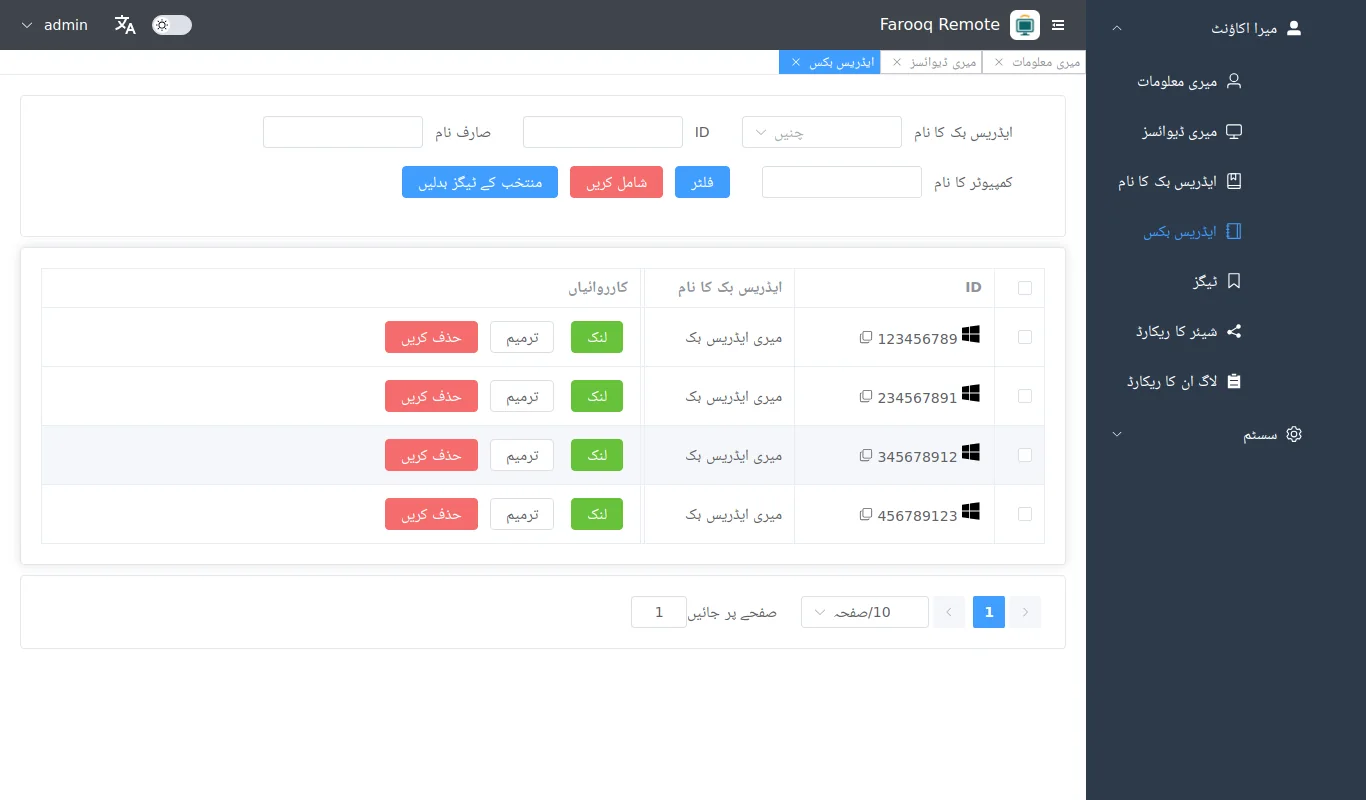
وہی فہرست جو ایپ میں ہے: کمپیوٹر شامل کریں، ترمیم کریں، حذف کریں اور ٹیگ لگائیں۔
لاگ ان کا ریکارڈ
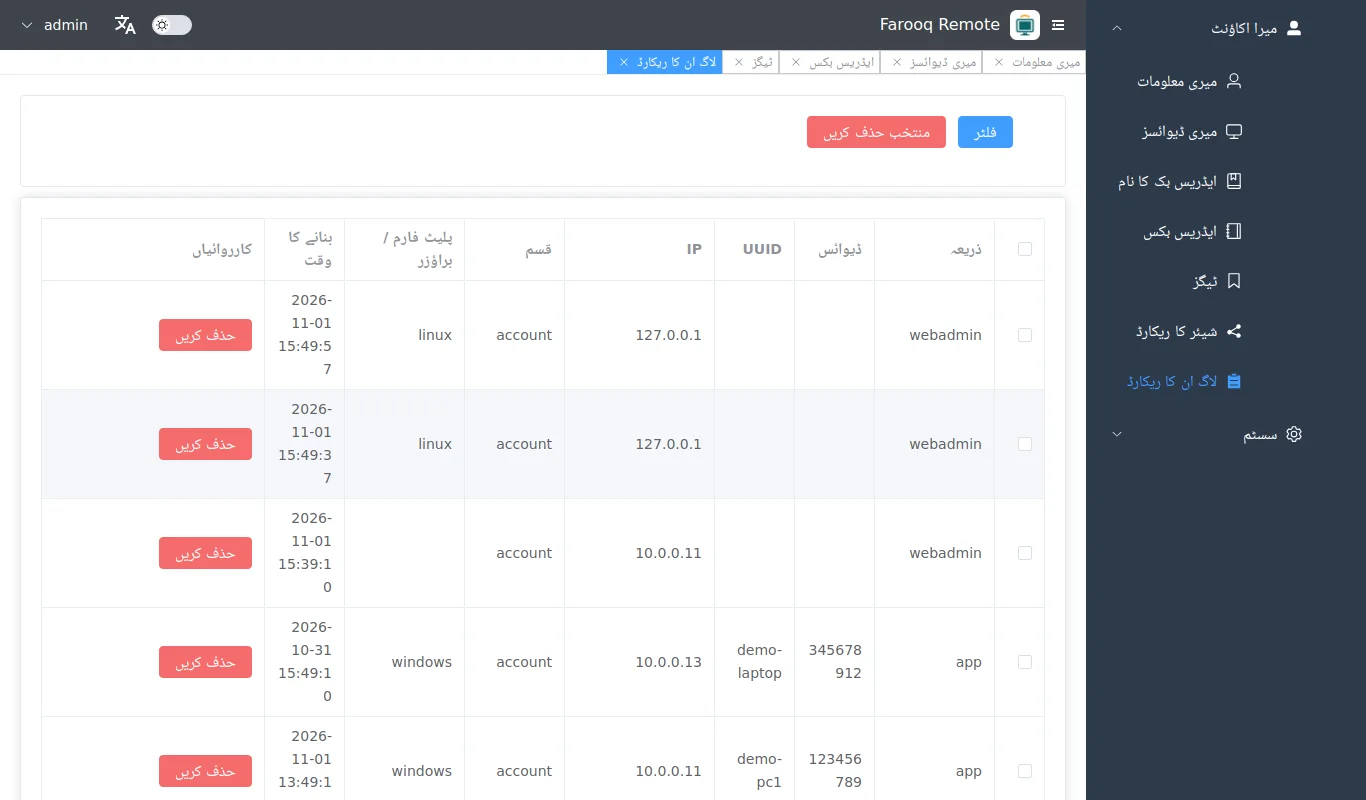
ہر لاگ ان — ایپ سے ہو یا اس ویب سائٹ سے — وقت اور نیٹ ورک کے پتے کے ساتھ۔ کبھی کبھی یہاں دیکھ لیں: اگر کوئی انجان لاگ ان نظر آئے تو فوراً پاس ورڈ بدلیں۔
زبان
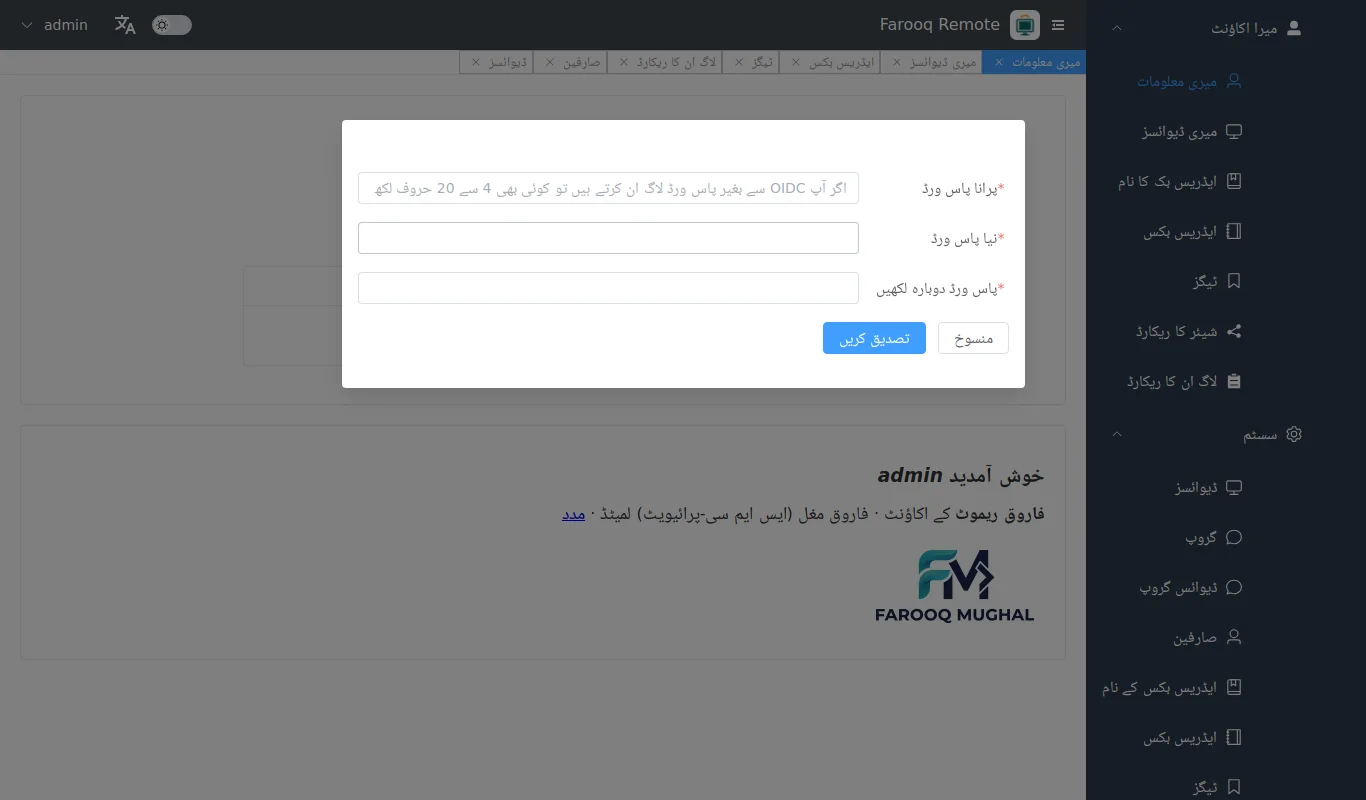
پاس ورڈ بدلیں
اوپر اپنے نام کا مینو کھولیں ← پاس ورڈ بدلیں: پرانا پاس ورڈ، پھر نیا پاس ورڈ دو بار۔
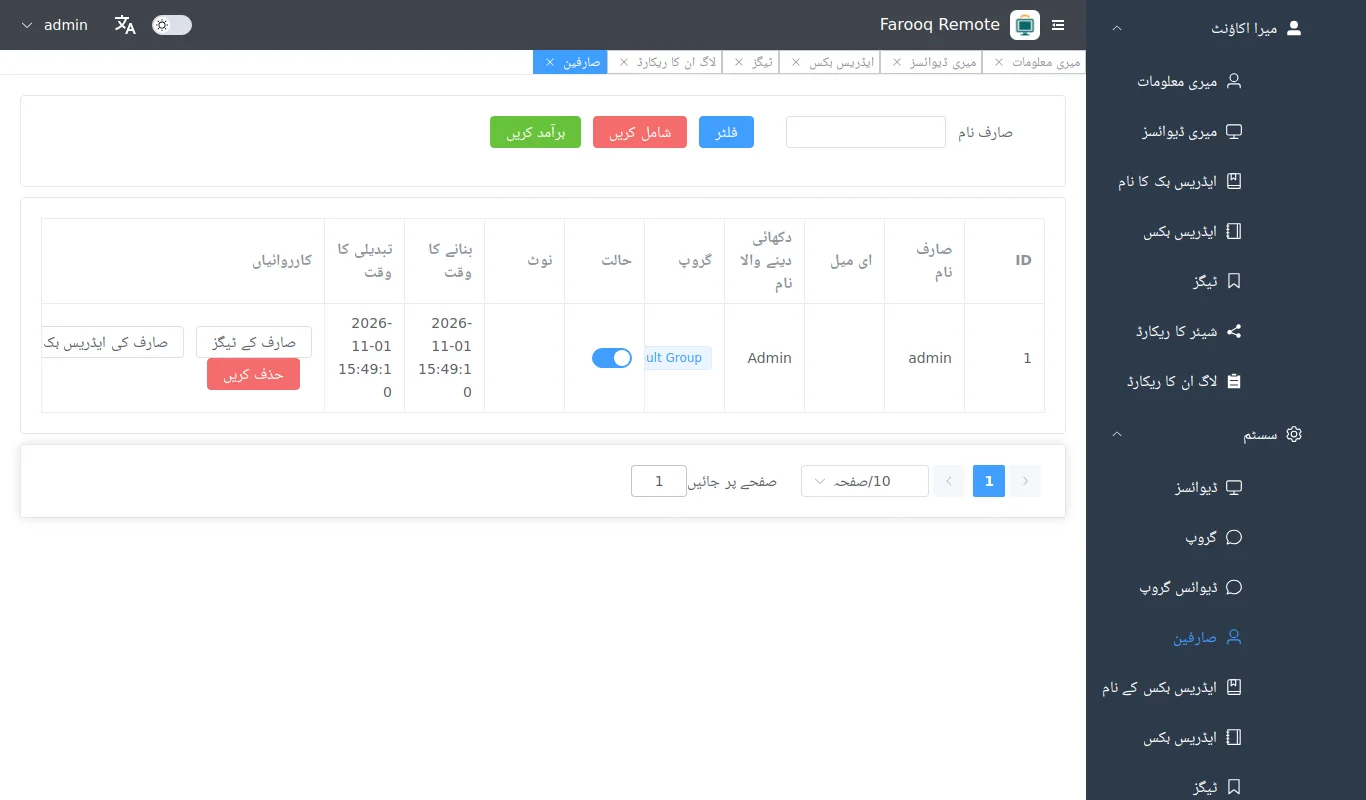
سسٹم (صرف ایڈمن)
صارفین، ساری ڈیوائسز، گروپ، اور ہر صارف کی ایڈریس بکس اور ریکارڈ۔ یہ مینو صرف ایڈمن کو نظر آتا ہے۔
14حفاظت
- اکاؤنٹ کا پاس ورڈ اور کمپیوٹروں کے مستقل پاس ورڈ الگ الگ ہیں۔ سب اپنی پاس ورڈ کی کتاب میں رکھیں؛ کبھی ای میل یا چیٹ میں نہ بھیجیں۔
- 10 منٹ میں 10 بار غلط پاس ورڈ پر سرور اس نیٹ ورک پتے کو 30 منٹ کے لیے بند کر دیتا ہے۔ ویب سائٹ 3 غلط کوششوں کے بعد تصویری کوڈ مانگتی ہے۔
- سیشن شروع سے آخر تک خفیہ رہتے ہیں۔ ہمارا سرور صرف کمپیوٹروں کا آپس میں تعارف کراتا ہے اور ضرورت ہو تو وہ ڈیٹا آگے پہنچاتا ہے جسے وہ خود پڑھ نہیں سکتا۔
- سائن اپ اور نئے پاس ورڈ کے کوڈ صرف info@farooqmughal.net سے آتے ہیں، ایک ای میل پر 15 منٹ میں زیادہ سے زیادہ 3۔ ہم ای میل یا فون پر کبھی آپ کا پاس ورڈ نہیں مانگتے۔
- اکاؤنٹ کا ڈیٹا ہر رات محفوظ کیا جاتا ہے (ہر نقل 14 دن تک رکھی جاتی ہے)۔
- ایپ نئی رکھیں: نیا ورژن آنے پر ایپ خود بتاتی ہے («نئے ورژن» دیکھیں)۔
15مسئلے اور ان کے حل
- ایپ میں «تیار» نہیں لکھا آتا۔
- انٹرنیٹ دیکھیں، پھر ایپ بند کر کے دوبارہ کھولیں۔
- لاگ ان نہیں ہوتا۔
- صارف نام اور پاس ورڈ دیکھیں (زیادہ سے زیادہ 32 حروف)۔ 10 غلط کوششوں کے بعد 30 منٹ انتظار کریں۔
- کسی کمپیوٹر سے نہیں جڑ پاتا۔
- وہ کمپیوٹر آن ہو، انٹرنیٹ سے جڑا ہو اور اس پر فاروق ریموٹ چل رہی ہو (انسٹال شدہ ایپ ونڈوز کے ساتھ خود چلتی ہے)۔ اس پر مستقل پاس ورڈ ہو، یا اس کے پاس بیٹھا شخص آپ کو اس کا ایک بار والا پاس ورڈ بتائے۔
- رابطہ کرتے وقت یہ غلطی آتی ہے: Failed to secure tcp: deadline has elapsed
- یہ ورژن 1.1.3 اور اس سے پہلے والے ورژن میں اکاؤنٹ سے لاگ ان ہونے کی حالت میں ہوتا تھا۔ ڈاؤن لوڈ صفحے سے ورژن 1.1.4 یا نیا انسٹال کریں؛ آپ کی ترتیبات اور اکاؤنٹ ویسے ہی رہیں گے۔
- آسان رسائی کے باوجود کوئی ایک کمپیوٹر «جڑ رہا ہے» پر رکا رہتا ہے، پاس ورڈ مانگتا ہے یا «غیر محفوظ کنکشن» کہتا ہے۔
- دیکھیں کہ اس کمپیوٹر پر پرانا «رسٹ ڈیسک» پروگرام بھی تو نہیں لگا ہوا: وہ بھی یہی ID استعمال کرتا ہے، اور کچھ رابطے فاروق ریموٹ کی بجائے اس تک پہنچ جاتے ہیں۔ اس کمپیوٹر پر: ترتیبات ← ایپس ← RustDesk ← ان انسٹال۔ فاروق ریموٹ رہنے دیں۔ ورژن 1.1.8 سے اس کمپیوٹر کی ایپ میں اس کمپیوٹر پر RustDesk بھی انسٹال ہے کا کارڈ بھی آتا ہے۔
- ٹیب پر سرخ ڈھال: «Direct and unencrypted connection»
- کنکشن چلتا ہے مگر ایک کمپیوٹر سے دوسرے تک خفیہ نہیں، کیونکہ سرور کے پاس اس کمپیوٹر کی آئی ڈی کے لیے کوئی دوسری چابی ہے — عام طور پر اسی آئی ڈی والے کسی دوسرے ریموٹ پروگرام کی (مثلاً پرانا RustDesk)۔ وہ پروگرام اس کمپیوٹر سے ہٹائیں، پھر وہاں فاروق ریموٹ کا سب سے نیا ورژن لگائیں: ورژن 1.1.9 سے ایپ ہر اپ ڈیٹ کے بعد اپنی چابی سرور کو دوبارہ بھیجتی ہے اور ڈھال سبز ہو جاتی ہے۔ تب تک اس کنکشن پر اہم پاس ورڈ نہ لکھیں۔
- پاس ورڈ کی کھڑکی میں لکھا آتا ہے: «آسان رسائی استعمال نہیں ہوئی: …»
- یہ سطر بتاتی ہے کہ اس بار آسان رسائی کیوں نہیں چلی: یہ کمپیوٹر آپ کے اکاؤنٹ میں لاگ ان نہیں؛ دوسرے کمپیوٹر کی تصدیق نہیں ہو سکی (اوپر والا جواب دیکھیں)؛ اکاؤنٹ سرور تک رسائی نہیں ہو سکی (انٹرنیٹ دیکھیں)؛ دوسرا کمپیوٹر اس وقت آسان رسائی نہیں دے رہا (وہاں اسی اکاؤنٹ میں لاگ ان کر کے آسان رسائی پر ٹک لگائیں)؛ یا اس نے قبول نہیں کی یا جواب نہیں دیا (وہاں سب سے نیا ورژن انسٹال کریں)۔ پاس ورڈ آپ پھر بھی لکھ سکتے ہیں۔
- اکاؤنٹ کا پاس ورڈ بھول گیا۔
- ایپ کی لاگ ان کھڑکی میں پاس ورڈ بھول گئے؟ دبائیں: اپنی ای میل، تصویری کوڈ، پھر ای میل والا کوڈ اور نیا پاس ورڈ۔
- کوڈ نہیں آیا۔
- ایک منٹ انتظار کریں اور اسپیم فولڈر دیکھیں، اور لکھی ہوئی ای میل جانچیں۔ آپ نیا کوڈ منگوا سکتے ہیں (15 منٹ میں زیادہ سے زیادہ 3)؛ ہر نیا کوڈ پرانے کی جگہ لے لیتا ہے۔
- ونڈوز کہتا ہے کہ ایپ انجان ہے (نیلی کھڑکی)۔
- ایپ نئی ہے اور ابھی اس پر کمپنی کے ڈیجیٹل دستخط نہیں، اس لیے ونڈوز خبردار کرتا ہے۔ More info ← Run anyway دبائیں۔ یہ صرف ڈاؤن لوڈ کی ہوئی فائل کھولتے وقت آتی ہے؛ انسٹال شدہ ایپ اسٹارٹ مینو سے اس کے بغیر کھلتی ہے۔
- بائیں طرف گلابی خانہ کیا ہے؟
- ایپ چل رہی ہے مگر انسٹال نہیں ہوئی۔ انسٹال کریں ← قبول کریں اور انسٹال کریں ← Yes دبائیں۔ انسٹال کیے بغیر اس کمپیوٹر کی ونڈوز والی اجازت کی کھڑکیاں دور سے نہ نظر آتی ہیں نہ دبائی جا سکتی ہیں، اور ایپ بند ہوتے ہی کمپیوٹر دور سے نہیں ملتا۔
- اکاؤنٹ کیسے ملے گا؟
- ایپ کی لاگ ان کھڑکی میں اکاؤنٹ بنائیں دبائیں، یا remote.farooqmughal.net/_admin/#/register کھولیں: اپنی ای میل، تصویری کوڈ، ای میل والا 6 ہندسوں کا کوڈ اور پاس ورڈ۔ یہ مفت ہے۔
- جب ایپ خود چلتی ہے تو سرور کیوں چاہیے؟
- انٹرنیٹ پر کمپیوٹر ایک دوسرے کو خود نہیں ڈھونڈ سکتے — ہر ایک اپنے راؤٹر کے پیچھے ہوتا ہے۔ ہمارا سرور ٹیلی فون ایکسچینج جیسا ہے: ہر کمپیوٹر اسے اپنی ID بتاتا ہے؛ آپ کوئی ID لکھتے ہیں تو سرور دونوں کمپیوٹروں کا تعارف کرا دیتا ہے اور وہ سیدھے آپس میں جڑ جاتے ہیں۔ سیدھا رابطہ نہ بنے تو سرور خفیہ ڈیٹا آگے پہنچاتا ہے جسے وہ خود پڑھ نہیں سکتا۔ اکاؤنٹ والا حصہ آپ کا صارف نام، ایڈریس بک اور کمپیوٹروں کی فہرست رکھتا ہے، تاکہ ہر کمپیوٹر پر ایک ہی فہرست نظر آئے۔ ٹیم ویوئر بھی ایسے ہی اپنی کمپنی کے سرور سے چلتا ہے؛ فاروق ریموٹ کمپنی کے اپنے سرور سے چلتی ہے۔
فاروق ریموٹ 1.1.9 · رسٹ ڈیسک پر مبنی (AGPL-3.0) · کوڈ: github.com/FarooqStars/FarooqRemote-Client · سوالات: info@farooqmughal.net · استعمال کی شرائط